
|
Các bước nâng cấp hệ điều hành Ubuntu lên bạn dạng thế hệ nhất
Ubuntu phiên bản thế hệ nhất ngày nay là 19.04 cũng đã chính thức được sản xuất, cùng với rất nhiều công dụng thế hệ. Và trong bản mới này cũng đã đổi mới con trỏ chuột xấu xí mặc định, và đổi mới từ Unity Desktop sang sử dụng Gnome làm giao diện đồ họa mặc định.
Nếu bạn đang sử dụng bạn dạng hệ điều hành Ubuntu cũ hơn như 16.04 hoặc 14.04 LTS và không muốn cài lại Ubuntu Hệ điều hành Cài Win quận 1 giá rẻ mà vẫn muốn trải nghiệm những tác dụng thế hệ này thì phải làm như thế nào?Đúng ! Cùng tìm hiểu 2 hướng dẫn tăng cấp hệ điều hành ( Dịch vụ cài win tận nơi ) Ubuntu từ bản cũ lên bạn dạng mới hơn nhưng mà không bị mất dữ liệu nhé!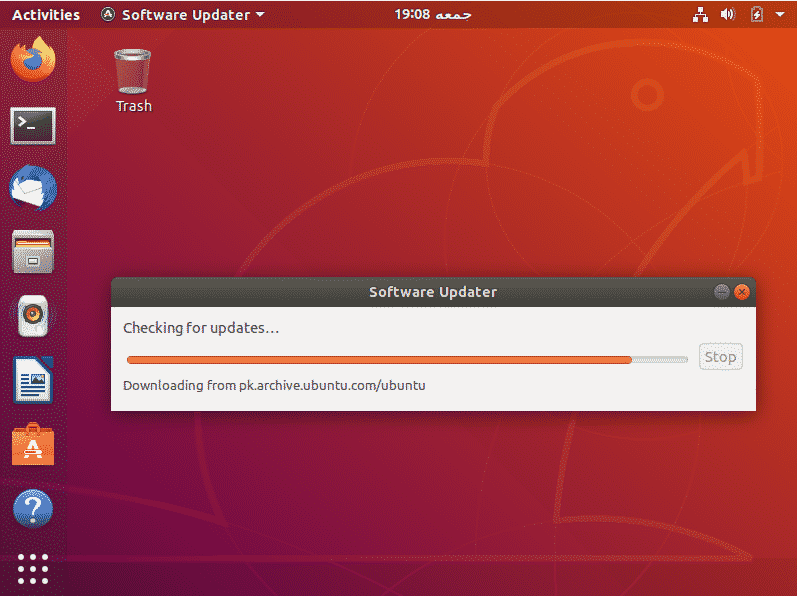 cài win quận 12 Ubuntu lên bản Long-Term thế hệ nhất nhưng không làm mất dữ liệu hoặc cài đặt lại hệ điều hành. Hai cách đó là:
Ngay sau lần cập nhật hệ điều hành đầu tiên (sau khi setup hoặc cập nhật phần mềm) chắc hẳn bạn sẽ thấy lên tiếng tăng cấp lên Ubuntu 18.04 phải không? hôm nay tôi cũng sẽ hướng dẫn Cả nhà hướng dẫn sử dụng khí cụ này. Trình diễn: https://verastar.info/cai-win-tai-nh...go-vap-gia-re/
Bước 4: Nhập mật khẩu account quản trị Ubuntu của bạn, nhấp vào xác thực để xác nhận mật khẩu. Bước 5: Bạn sẽ xem được phần chú giải sản xuất để xem bạn dạng 18.04 LTS này có những chức năng mới nào, bạn có thể đọc qua hoặc không thì bấm vào nâng cấp để tăng cấp. Bước 6: Vậy là quá trình nâng cấp hệ điều hành đã bắt đầu, Anh chị em thực hiện tuần tự các bước sau:
|
| Múi giờ GMT +7. Hiện tại là 10:27 AM |
© 2008 - 2026 Nhóm phát triển website và thành viên SANGNHUONG.COM.
BQT không chịu bất cứ trách nhiệm nào từ nội dung bài viết của thành viên.